Skip to content
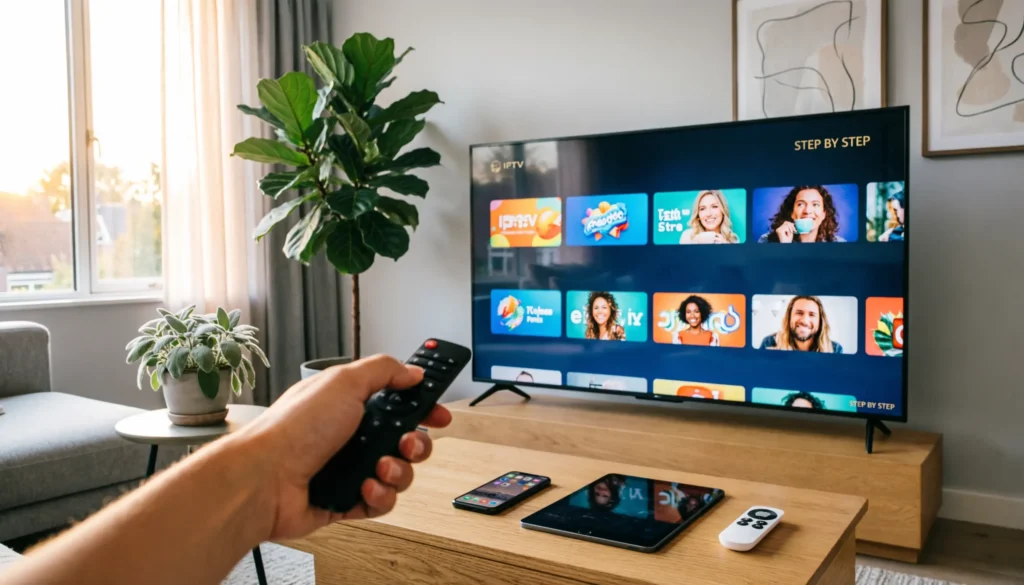
Weet je nog die avond waarop je eindelijk besloot om te stoppen met die peperdure kabelabonnement? Je had net een IPTV-abonnement afgesloten, enthousiast om te beginnen, maar toen kwam het moment van de waarheid: hoe krijg je dit eigenlijk werkend?
Ik herinner me mijn eigen eerste poging nog goed. Twee uur lang zat ik te stoeien met instellingen, onduidelijke menu’s en frustrerende foutmeldingen. Bijna had ik het opgegeven. Maar toen klikte het plots, en nu – een jaar later – kijk ik elke avond in kristalheldere kwaliteit naar duizenden zenders. Op mijn TV, mijn tablet in de keuken, zelfs op mijn telefoon onderweg.
Het mooie nieuws? Iptv installeren hoeft helemaal niet ingewikkeld te zijn. Sterker nog, met deze gids heb je binnen tien minuten alles werkend. Geen technische voorkennis nodig, gewoon stap voor stap volgen. Of je nu een Fire Stick hebt liggen, een Smart TV, Apple TV, of zelfs een MAG Box – we gaan het samen doorlopen.
Wat Heb Je Nodig Voordat Je Begint?
Voordat we in de details duiken, laten we eerst checken of je alles bij de hand hebt. Niets is vervelender dan halverwege te ontdekken dat je iets mist.
Ten eerste heb je natuurlijk een stabiele internetverbinding nodig. En met stabiel bedoel ik echt stabiel. Minimaal 10 Mbps, maar eerlijk? Als je serieus wilt genieten van HD of zelfs 4K streams, richt je dan op 25 Mbps of meer. Ik heb het zelf ervaren – met een trage verbinding is zelfs de beste IPTV-service een frustratie.
Daarnaast heb je je IPTV-abonnement gegevens nodig. Meestal krijg je die per email van je provider, zoals iptv-aanbieders.com. Check even je inbox voordat je begint. Die gegevens kunnen bestaan uit een M3U-link (een soort playlist-adres) of Xtream Codes login informatie (gebruikersnaam, wachtwoord en server URL). Beide werken prima, maar de manier van instellen verschilt een beetje.
Oh, en afhankelijk van welk apparaat je gebruikt, moet je misschien nog een IPTV-app downloaden. Maar daar komen we zo op terug.
| Apparaat Type | Minimale Internet | Aanbevolen | Opslagruimte |
|---|---|---|---|
| Smart TV | 10 Mbps | 25+ Mbps | 100 MB |
| Fire TV Stick | 10 Mbps | 20+ Mbps | 200 MB |
| Apple TV | 15 Mbps | 30+ Mbps | 150 MB |
| MAG Box | 10 Mbps | 25+ Mbps | Ingebouwd |
| Kodi | 10 Mbps | 25+ Mbps | 500 MB |
Hoe Installeer Ik IPTV? De Two Hoofdwegen
Voordat je specifiek gaat kijken naar jouw apparaat, is het handig om te snappen dat er eigenlijk twee hoofdmethodes zijn om IPTV in te stellen. Het maakt niet uit welk apparaat je gebruikt – uiteindelijk kies je tussen deze twee.
De M3U Link Methode is wat je zou kunnen noemen de “plug and play” optie. Je krijgt een link van je provider, plakt die in je IPTV-app, en bam – kanalen laden. Simpel, snel, en perfect voor beginners. Nadeel? Je EPG (dat handige schermpje dat laat zien welke programma’s er draaien) werkt vaak niet optimaal, en je hebt minder controle over hoe alles eruitziet.
Xtream Codes API daarentegen is de professionele route. Je logt in met gebruikersnaam, wachtwoord en server URL. Dit geeft je toegang tot volledige EPG-ondersteuning, Video on Demand (VOD) bibliotheken, en meestal een veel nettere organisatie van je kanalen. Het kost misschien een minuut langer om in te stellen, maar het is absoluut de moeite waard.
Persoonlijk? Ik gebruik altijd Xtream Codes als het beschikbaar is. Die EPG maakt echt het verschil tussen “welk programma is dit nou?” en daadwerkelijk weten wat je kijkt en wanneer.
IPTV Installeren Firestick – De Populairste Keuze
De Amazon Fire TV Stick is waarschijnlijk het populairste IPTV-apparaat ter wereld, en dat is niet voor niets. Hij is betaalbaar, klein, en werkt verdomd goed. Laat me je precies vertellen hoe je iptv installeren firestick aanpakt.
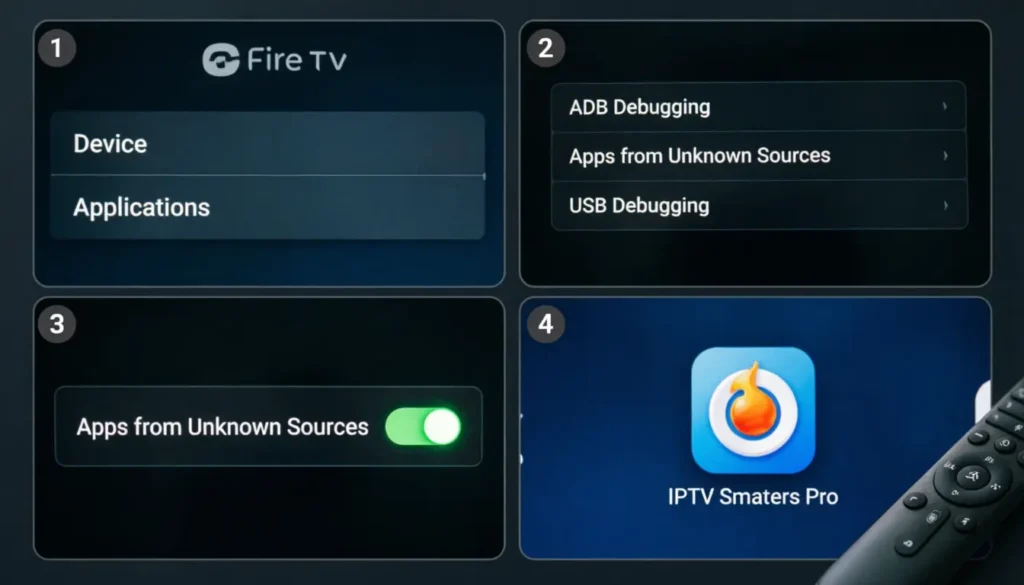
Eerste stap: we moeten je Fire Stick voorbereiden om apps van buiten de Amazon Store te accepteren. Klinkt ingewikkeld, maar het is echt een makkie. Pak je afstandsbediening en ga naar Settings (het tandwieltje bovenaan). Scroll naar beneden naar “My Fire TV” en klik daarop. Je ziet nu een optie “Developer Options” – ga daar naartoe.
Hier zie je “Apps from Unknown Sources”. Standaard staat deze uit. Zet hem aan. Amazon geeft je een waarschuwing dat dit mogelijk risicovol is – geen zorgen, zolang je apps downloadt van betrouwbare bronnen ben je veilig. Bevestig gewoon de keuze.
Nu komt het leuke deel: de IPTV-app downloaden. Mijn persoonlijke favoriet is IPTV Smarters Pro. Gratis, krachtig, en werkt als een trein. Je kunt hem vinden via de Amazon App Store of via de Downloader-app (google maar “Downloader app Fire Stick” als je die nog niet hebt).
Eenmaal geïnstalleerd, open je IPTV Smarters Pro. Je krijgt een welkomstscherm met verschillende login-opties. Zie je “Login with Xtream Codes API”? Klik daarop als je Xtream gegevens hebt. Anders kies je “Add User” en plak je je M3U-link.
Voor Xtream Codes vul je simpelweg in:
- Username: (van je provider)
- Password: (van je provider)
- URL: (server adres van je provider)
Druk op “Add User” en wacht ongeveer dertig seconden. De app haalt nu al je kanalen op. En dan – voilà – je ziet ineens duizenden kanalen op je scherm verschijnen. Best magisch, die eerste keer.
Kleine troubleshooting tip: als kanalen niet laden, check dan je internetverbinding eerst. Tweede meest voorkomende probleem? Je hebt per ongeluk een spatie aan het begin of einde van je inloggegevens getypt. Gebeurt vaker dan je denkt.
IPTV Op Smart TV Installeren – Voor Elk Merk
Smart TV’s zijn fantastisch omdat je geen extra apparaten nodig hebt. Alles zit al ingebouwd. Maar afhankelijk van je TV-merk werkt het net iets anders. Laten we de grote drie doorlopen.
Samsung Smart TV gebruikers hebben het relatief simpel. Open de Samsung App Store (vaak te vinden met de kleuren knop op je afstandsbediening). Zoek naar “IPTV” en je vindt waarschijnlijk Smart IPTV of SS IPTV. Download een van deze apps.
Bij Smart IPTV moet je vaak je MAC-adres registreren op hun website en een kleine eenmalige betaling doen (ongeveer 5 euro). Klinkt irritant, maar daarna werkt het jarenlang. Je MAC-adres vind je in de app zelf zodra je hem opent.
LG Smart TV met webOS is eigenlijk nog makkelijker. Open de LG Content Store, zoek naar SS IPTV (mijn favoriete voor LG), en installeer. Deze app is volledig gratis en werkt uitstekend. Je kunt direct je m3u link instellen of een portal URL toevoegen. De interface is clean en overzichtelijk.
Android TV – of je nou een Sony, Philips, of generieke Android TV hebt – is verreweg het simpelst voor iptv op smart tv installeren. Waarom? Omdat je toegang hebt tot de volledige Google Play Store. Download gewoon IPTV Smarters Pro, log in zoals je op de Fire Stick zou doen, en je bent binnen vijf minuten klaar.
Serieus, als je nog geen TV hebt en IPTV je belangrijkste gebruik is, overweeg dan een Android TV. Het scheelt zoveel gedoe.
| TV Merk | App Beschikbaarheid | Moeilijkheidsgraad | Aanbevolen App |
|---|---|---|---|
| Samsung | Beperkt | Medium | Smart IPTV |
| LG webOS | Redelijk | Makkelijk | SS IPTV |
| Android TV | Volledig | Zeer Makkelijk | IPTV Smarters Pro |
| Sony Bravia | Volledig (Android) | Makkelijk | IPTV Smarters Pro |
| Philips | Gedeeltelijk | Medium | Smart IPTV |
IPTV Apple TV Installeren – Voor iOS Liefhebbers
Apple gebruikers worden soms een beetje vergeten in IPTV-handleidingen, maar geen zorgen – iptv apple tv installerenwerkt prima. Het proces is zelfs behoorlijk gestroomlijnd.
Open de App Store op je Apple TV en zoek naar “IPTV”. Je krijgt verschillende opties, maar de beste zijn GSE Smart IPTV (volledig gratis en krachtig) en iPlayTV (betaald maar premium ervaring). Persoonlijk gebruik ik GSE – het is verrassend goed voor een gratis app.
Download en installeer je gekozen app. Open hem, en je ziet direct opties om een playlist toe te voegen. Bij GSE tik je op het plusje in de hoek en kies je “M3U URL” of “Xtream Codes”. Afhankelijk van wat je provider je heeft gegeven, vul je de juiste gegevens in.
Eén ding waar Apple TV in uitblinkt: beeldkwaliteit. Als je een goede internetverbinding hebt, ziet IPTV er op Apple TV vaak beter uit dan op andere platformen. Dat heeft te maken met hoe Apple zijn video-rendering doet. Je merkt het vooral bij sport – bewegingen zijn vloeiender.
Pro tip: ga naar Settings op je Apple TV en schakel “Match Content” in onder Video and Audio. Dit zorgt ervoor dat je Apple TV automatisch de framerate en resolutie aanpast aan wat je kijkt. Het maakt echt verschil.
En als je toch bezig bent: sluit je Apple TV aan met een ethernet kabel in plaats van WiFi. Buffering wordt zo goed als onmogelijk.
IPTV Installeren Kodi – Voor De Techneuten
Kodi is een beetje de zwitserse zakmes van mediaspelers. Het kan álles, maar daardoor is het ook iets complexer. Gelukkig is iptv installeren kodi tegenwoordig een stuk eenvoudiger dan vroeger.
Eerst even voor de duidelijkheid: Kodi is een open-source mediaspeler die je op vrijwel elk apparaat kunt installeren – Windows, Mac, Android, zelfs op een Raspberry Pi. Het is 100% legaal en gratis. Wat je ermee doet bepaalt de legaliteit, maar het installeren zelf is gewoon software.
Om IPTV in Kodi te krijgen, heb je de “PVR IPTV Simple Client” add-on nodig. Klinkt ingewikkeld, maar het is gewoon een pluginnetje dat Kodi vertelt hoe het met IPTV moet omgaan.
Zo doe je het: Open Kodi en ga naar het tandwieltje (Settings) linksboven. Klik op “Add-ons”, dan op “Install from repository”, en scroll naar “PVR clients”. Je ziet nu “PVR IPTV Simple Client” – installeer deze.
Zodra de installatie klaar is (duurt letterlijk vijf seconden), ga je terug naar Add-ons, maar nu kies je “My Add-ons” in plaats van “Install from repository”. Vind je PVR IPTV Simple Client in de lijst en klik erop. Nu komt “Configure”.
Hier plak je je M3U URL of, als je dat hebt, je Xtream Codes gegevens. Kies de juiste optie, vul in, en save. Kodi vraagt of het opnieuw moet opstarten – zeg ja.
Start Kodi opnieuw op, ga naar “TV” in het hoofdmenu, en kijk hoe al je IPTV-kanalen verschijnen. Eerste keer voelt dit echt als magie.
Waarom zou je Kodi gebruiken boven een dedicated IPTV-app? Omdat je naast IPTV ook al je lokale media (films, muziek, foto’s) in dezelfde interface hebt. En met de juiste skins ziet Kodi er fantastisch uit. Mijn Kodi setup op de PC ziet eruit als een professionele media center uit een filmstudio.
IPTV Op MAG Box Instellen – Old School Maar Solide
MAG Boxes zijn een beetje de dinosaurussen van de IPTV-wereld, maar wel dinosaurussen die hun werk nog steeds perfect doen. Ze zijn speciaal gebouwd voor IPTV, geen andere toeters en bellen. Gewoon TV kijken, en dat doen ze uitstekend.
Het iptv op mag box instellen proces is anders dan bij andere apparaten omdat MAG boxes werken met “portals” in plaats van apps. Pak je MAG afstandsbediening en druk op “Setup” (soms ook “Settings” genoemd).
Navigeer naar “System Settings”, dan naar “Servers”, en kies “Portals”. Hier voer je de Portal URL in die je van je IPTV-provider hebt gekregen. Let op: dit is NIET hetzelfde als een M3U-link. Het is een specifiek portaal-adres, vaak beginnend met http://
Voer de URL in, druk op de groene knop op je afstandsbediening om op te slaan, en herstart je MAG box. Bij het opnieuw opstarten maakt de box verbinding met het portaal en downloadt alle kanalen.
Eén cruciaal ding bij MAG boxes: je MAC-adres moet vaak geregistreerd worden bij je provider. Je MAC-adres vind je in System Settings → Info. Het is een reeks letters en cijfers zoals 00:1A:79:XX:XX:XX. Geef dit door aan je provider, en zij activeren je abonnement voor dat specifieke MAC-adres.
Waarom gebruiken mensen nog MAG boxes? Stabiliteit. Deze dingen crashen nooit, freezen niet, en blijven gewoon draaien. Mijn schoonvader heeft zijn MAG box al vier jaar en heeft nog nooit één probleem gehad. Zet hem aan, kijk TV. Simpel.
M3U Link Instellen – De Universele Taal van IPTV
Laten we even stilstaan bij M3U links, want ongeacht welk apparaat je gebruikt, je komt ze vroeg of laat tegen. M3u link instellen is eigenlijk heel logisch als je begrijpt wat het is.
Een M3U-bestand is in de basis gewoon een tekstbestand met een lijst van streaming URLs. Elk kanaal is een regel in dat bestand met de stream-URL en wat extra informatie zoals de kanaalnaam en logo. Simpel maar effectief.
Je krijgt van je provider ofwel een downloadbaar M3U-bestand, ofwel een M3U URL (een webadres waar dat bestand staat). Die URL is handig omdat als je provider kanalen toevoegt of update, jouw apps automatisch de nieuwe versie binnenhalen.
Om een M3U link te gebruiken open je je IPTV-app (welke dan ook – IPTV Smarters, Perfect Player, GSE, whatever), zoek je naar iets als “Add Playlist” of “Add URL”, en plak je de link. Geef je playlist een herkenbare naam (bijvoorbeeld “Mijn IPTV”), klik op toevoegen, en de app begint met laden.
Het mooie van M3U is dat het universeel is. Dezelfde link werkt op je telefoon, tablet, TV, Fire Stick – alles. Je hoeft niet voor elk apparaat andere inloggegevens. Eén link, alle apparaten.
Bewaar die M3U link wel goed. Screenshot hem, save hem in je wachtwoord manager, mail hem naar jezelf. Als je apparaat crashed of je app moet opnieuw installeren, heb je direct weer toegang.
Veelvoorkomende Problemen en Hoe Je Ze Oplost
Zelfs met de beste handleiding loopt het soms mis. Laten we de drie meest voorkomende problemen doorlopen.
Buffering en Haperingen – Dit is de nummer één frustratie bij IPTV. Eerst de obvious check: is je internet snel genoeg? Test het op fast.com. Zie je minder dan 10 Mbps? Daar ligt je probleem.
Als je internet goed is, ga dan naar de instellingen van je IPTV-app en verhoog de buffer. Meestal staat deze standaard op 1-5 seconden. Zet hem op 30-60 seconden. Ja, het betekent dat streams iets later starten, maar eenmaal aan het kijken heb je geen haperingen meer.
Gebruik ook altijd een bekabelde verbinding als dat kan. WiFi is handig maar nooit zo stabiel als een ethernet kabel direct naar je router.
Kanalen Laden Niet – Meestal betekent dit dat je inloggegevens niet kloppen. Double-check alles. Let specifiek op spaties voor of na je username, password of URL. Dat is seriously de meest voorkomende fout die ik zie.
Test ook of je abonnement nog actief is. Log in op de website van je provider om te checken. Abonnementen verlopen soms en je vergeet te verlengen.
“Authentication Failed” Error – Dit is frustrerend omdat het kan betekenen dat je provider je IP-adres moet whitelisten, of dat je MAC-adres nog niet geactiveerd is (bij MAG boxes), of gewoon dat je wachtwoord fout is.
Stuur een mailtje naar je provider met je probleem. Goede providers zoals iptv-aanbieders.com reageren meestal binnen een paar uur en kunnen het direct fixen.
Waarom Een Goede IPTV-App Het Verschil Maakt
Je kunt de beste IPTV-service van de wereld hebben, maar met een brakke app blijft de ervaring matig. Daarom zijn dit mijn top-aanbevelingen voor 2026.
IPTV Smarters Pro is koning voor een reden. Gratis, werkt op bijna alles, ondersteunt zowel M3U als Xtream Codes, heeft ingebouwde EPG, en ziet er gewoon goed uit. Voor beginners is dit de go-to keuze.
TiviMate is voor wie bereid is een paar euro te betalen voor premium features. De interface is prachtig, de EPG is het beste dat ik ooit heb gezien, en je kunt het volledig aanpassen. Als je echt van IPTV houdt en meerdere providers gebruikt, is TiviMate onverslaanbaar.
GSE Smart IPTV is de beste gratis optie voor iOS en Apple TV gebruikers. Stabiel, regelmatig updates, en werkt gewoon.
| App Naam | Platformen | Kosten | EPG Kwaliteit | Voor Beginners |
|---|---|---|---|---|
| IPTV Smarters Pro | Alles | Gratis | Goed | Ja |
| TiviMate | Android/Fire | €5/jaar | Excellent | Ja |
| GSE Smart IPTV | iOS/Apple | Gratis | Goed | Ja |
| Perfect Player | Android | Gratis | Redelijk | Niet echt |
| OTT Navigator | Android/Fire | €2-6 | Zeer Goed | Matig |
Download gewoon een paar apps en test. Wat voor mij perfect werkt, vind jij misschien niks. Smaak verschilt.
Laatste Tips Voordat Je Start
Je hebt nu alle kennis om iptv installeren met vertrouwen aan te pakken. Maar voordat je begint, nog drie laatste adviezen uit mijn eigen ervaring.
Eén: Organiseer je favorieten direct. Duizenden kanalen klinkt geweldig tot je 10 minuten moet scrollen om dat ene kanaal te vinden. Maak binnen een dag een favorieten lijst met de 20-30 kanalen die je echt kijkt. Je bespaart jezelf eindeloze frustratie.
Twee: Overweeg een VPN, vooral als je in Nederland of België woont. Niet omdat IPTV illegaal is (dat is het niet), maar omdat sommige providers content blokkeren op basis van je locatie. Een VPN geeft je toegang tot alles, altijd. Plus, je ISP kan je niet throttlen als je veel streamt.
Drie: Heb geduld bij de eerste setup. De eerste keer duurt altijd langer omdat je zoekende bent door menu’s. Maar eenmaal ingesteld? Het wordt routine. Mijn vader van 67 heeft IPTV op drie apparaten draaien en hij is echt geen techneut.
Het hele punt van IPTV is vrijheid. Vrijheid van dure kabelabonnementen. Vrijheid om te kijken wat je wilt, wanneer je wilt, waar je wilt. Op je grote TV, je tablet in bed, je telefoon in de trein. Geen gemiste afleveringen meer, geen afhankelijkheid van één apparaat.
En het mooie? Na vandaag heb je die vrijheid. Je weet nu precies hoe je iptv installeren moet aanpakken, welk apparaat je ook gebruikt. Fire Stick, Smart TV, Apple TV, Kodi, MAG Box – ze werken allemaal, en ze werken allemaal goed.
Kies gewoon de methode die bij jouw situatie past, volg de stappen, en binnen tien minuten kijk je. En als je ergens tegenaan loopt? Deze gids blijft er. Kom terug, lees nog een keer, en je vindt de oplossing.
De toekomst van televisie kijken is niet je lokale kabelbedrijf dat bepaalt wat je mag zien. Het ben jij die controle hebt. Duizenden kanalen, on-demand content, meerdere apparaten, geen censuur, geen beperkingen.
🎯 Klaar om te beginnen? Bezoek iptv-aanbieders.com nu en kies het abonnement dat bij jou past. Met de kennis uit deze gids heb je binnen 10 minuten alles werkend. Geen kabelabonnement meer, geen gemis, alleen pure kijkvrijheid op elk scherm in huis. Start vandaag nog en ontdek waarom miljoenen mensen al zijn overgestapt. Je televisieervaring wordt nooit meer hetzelfde!
- Uncategorized
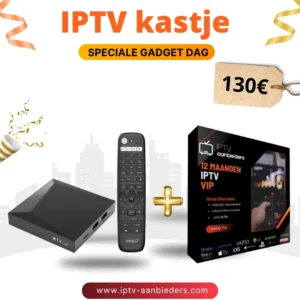
IPTV BOX met gratis VIP-abonnement van 12 maanden
Original price was: € 198,00.€ 130,00Current price is: € 130,00. Add to cart - Uncategorized
12 MAANDEN IPTV ABONNEMENT VIP
Original price was: € 80,00.€ 65,00Current price is: € 65,00. Add to cart - Uncategorized
6 MAANDEN IPTV ABONNEMENT VIP
Original price was: € 79,00.€ 52,00Current price is: € 52,00. Add to cart - Uncategorized
3 MAANDEN IPTV ABONNEMENT VIP
Original price was: € 45,00.€ 35,00Current price is: € 35,00. Add to cart - Uncategorized
1 MAAND IPTV ABONNEMENT VIP
Original price was: € 29,00.€ 19,00Current price is: € 19,00. Add to cart - Uncategorized
12 MAANDEN IPTV ABONNEMENT DIAMOND
Original price was: € 73,00.€ 55,79Current price is: € 55,79. Add to cart - Uncategorized
6 MAANDEN IPTV ABONNEMENT DIAMOND
Original price was: € 49,00.€ 35,00Current price is: € 35,00. Add to cart - Uncategorized
3 MAANDEN IPTV ABONNEMENT DIAMOND
Original price was: € 39,00.€ 19,00Current price is: € 19,00. Add to cart - Uncategorized
1 MAAND IPTV ABONNEMENT DIAMOND
Original price was: € 17,99.€ 9,99Current price is: € 9,99. Add to cart